Domain maof.de kaufen?
Wir ziehen mit dem Projekt
maof.de um.
Sind Sie am Kauf der Domain
maof.de interessiert?
domain@kv-gmbh.de · 0541-91531010
Domain maof.de kaufen?
Erkennt Client-Side-Scanning auch gelöschte Daten?
Nein, Client-Side-Scanning erkennt in der Regel keine gelöschten Daten. Es überprüft nur die Dateien und Inhalte auf dem Gerät des Benutzers in Echtzeit, um potenzielle Bedrohungen zu identifizieren. Gelöschte Daten sind normalerweise nicht mehr auf dem Gerät vorhanden und können daher nicht von Client-Side-Scanning erkannt werden. **
Wie kann ich freien Speicherplatz der hellgrünen Partition zur primären Partition hinzufügen?
Um den freien Speicherplatz der hellgrünen Partition zur primären Partition hinzuzufügen, kannst du eine Partitionierungssoftware wie z.B. EaseUS Partition Master verwenden. Mit dieser Software kannst du die hellgrüne Partition verkleinern und den freien Speicherplatz dann zur primären Partition hinzufügen. Stelle sicher, dass du vorher ein Backup deiner Daten erstellst, da bei diesem Vorgang Daten verloren gehen können. **
Ähnliche Suchbegriffe für Partition-Scanning
Top-Angebote
Produkte zum Begriff Partition-Scanning:
-
EaseUS Partition RecoveryEaseUS Partition Recovery: Die ideale Lösung zur Wiederherstellung verlorener Partitionen EaseUS Partition Recovery: Die ideale Lösung zur Wiederherstellung verlorener Partitionen Die versehentliche Löschung oder der Verlust von Partitionen kann verheerende Auswirkungen haben, insbesondere wenn wichtige Daten betroffen sind. Mit EaseUS Partition Recovery steht Ihnen eine leistungsstarke Softwarelösung zur Verfügung, die speziell entwickelt wurde, um verlorene oder beschädigte Partitionen sicher und effizient wiederherzustellen. Dank der zeitlich unbegrenzten Lizenz für Windows können Sie jederzeit auf diese Software zurückgreifen, ohne sich Gedanken über wiederkehrende Kosten machen zu müssen. EaseUS Partition Recovery ist benutzerfreundlich, zuverlässig und vielseitig. Egal, ob die Partition durch versehentliches Löschen, Formatieren, Virenangriffe oder Systemfehler verloren gegangen...29,99 €*Versand: 0,00 €Sichere Weiterleitung zum Anbieter

-
Kann ich die zweite Partition löschen und in die erste Partition einfügen?
Ja, es ist möglich, die zweite Partition zu löschen und den freien Speicherplatz in die erste Partition einzufügen. Dies kann jedoch dazu führen, dass alle Daten auf der zweiten Partition verloren gehen. Es ist wichtig, vorher eine Sicherungskopie aller wichtigen Daten anzulegen, um einen Datenverlust zu vermeiden. **
-
Wie partitioniere ich eine GPT-Partition in eine MBR-Partition ohne Windows?
Es ist nicht möglich, eine GPT-Partition direkt in eine MBR-Partition umzuwandeln, ohne Windows zu verwenden. Die Konvertierung erfordert spezielle Tools wie "gdisk" oder "gdiskfdisk", die normalerweise unter Windows verfügbar sind. Wenn du kein Windows hast, könntest du eine virtuelle Maschine mit Windows einrichten oder ein Live-System verwenden, das Windows enthält, um die Konvertierung durchzuführen. **
-
Erkennt Windows keine Partition?
Es gibt verschiedene Gründe, warum Windows eine Partition nicht erkennen könnte. Es könnte sein, dass die Partition nicht richtig formatiert ist oder dass ein Fehler im Dateisystem vorliegt. Es könnte auch sein, dass die Partition nicht korrekt eingebunden ist oder dass ein Problem mit dem Festplattencontroller vorliegt. In solchen Fällen ist es ratsam, die Festplatte zu überprüfen und gegebenenfalls zu reparieren oder die Partition neu zu formatieren. **
-
Wie groß EFI Partition?
Die Größe der EFI-Partition hängt von verschiedenen Faktoren ab, wie zum Beispiel dem Betriebssystem, das installiert ist, und der Anzahl der installierten Betriebssysteme. In der Regel beträgt die Größe der EFI-Partition zwischen 100 MB und 500 MB. Es ist wichtig, genügend Speicherplatz für die EFI-Partition bereitzustellen, da sie wichtige Systemdateien und Bootloader enthält. Eine zu kleine EFI-Partition kann zu Problemen beim Booten des Systems führen, während eine zu große Partition unnötigen Speicherplatz verbraucht. Es ist ratsam, die empfohlene Größe für die EFI-Partition gemäß den Anforderungen des Betriebssystems und der Hardware zu wählen. **

Warum eine Partition erstellen?
Eine Partition zu erstellen ist sinnvoll, um den Speicherplatz einer Festplatte oder eines Speichermediums effizient zu organisieren. Durch die Erstellung von Partitionen kann der Speicherplatz logisch aufgeteilt werden, um verschiedene Dateien und Daten getrennt voneinander zu speichern. Dies erleichtert die Verwaltung, Organisation und Sicherung von Daten. Zudem ermöglicht es die Partitionierung, verschiedene Betriebssysteme auf einem Gerät zu installieren und zu nutzen. Darüber hinaus kann eine Partitionierung die Leistung und Geschwindigkeit eines Systems verbessern, da Daten gezielter auf die einzelnen Partitionen zugegriffen werden können. **
Welche Partition ist aktiv?
Die aktive Partition ist die Partition auf einem Computer, von der das Betriebssystem geladen wird. Sie wird im Bootsektor des Laufwerks markiert und ist normalerweise die Partition, auf der das Betriebssystem installiert ist. Wenn mehrere Partitionen auf einem Computer vorhanden sind, kann die aktive Partition über das BIOS oder das UEFI ausgewählt werden, um das Betriebssystem zu starten. Es ist wichtig, die aktive Partition korrekt festzulegen, da andernfalls der Computer möglicherweise nicht ordnungsgemäß startet. Man kann die aktive Partition mithilfe von Tools wie dem Disk Management in Windows oder dem Disk Utility in macOS überprüfen. **
Top-Angebote
Produkte zum Begriff Partition-Scanning:
-
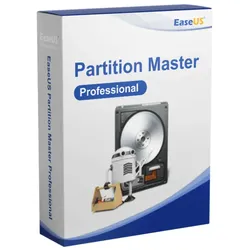
EaseUS Partition Master Pro 18.5, Dauerlizenz inkl. Lifetime Updates, DownloadDie EaseUS Partition Master Software ist ein vielseitiges Werkzeug, das die Verwaltung von Festplatten und Partitionen auf Windows-Computern erleichtert. Mit einer Fülle von Funktionen bietet sie eine umfassende Lösung für die Organisation, Sicherung und Optimierung Ihrer Speichermedien. Einfache Verwaltung von Festplatten und Partitionen Der EaseUS Partition Master bietet eine breite Palette von Funktionen, die es Benutzern ermöglichen, ihre Festplatten und Partitionen einfach zu verwalten. Mit Werkzeugen zum Erstellen, Löschen, Verschieben und Zusammenführen von Partitionen können Benutzer ihre Speichermedien nach ihren Anforderungen organisieren. Partition Management: Die Software ermöglicht es Benutzern, ihre Partitionen ohne Datenverlust zu verändern oder zu verschieben. Durch die flexible Verwaltung können NTFS-Systempartitionen vergrößert werden, ohne dass ein Neustart erforderlich ist, was die PC-Leistung maximiert. Die Funktion zur Zusammenführung von Partitionen ermöglicht es Benutzern, mehrere Partitionen nahtlos zu einer einzigen zusammenzufassen, wodurch Platz optimiert wird, ohne dass Daten verloren gehen. Partitionswiederherstellung: Im Falle eines Hardwareabsturzes oder versehentlichen Löschens können Benutzer mithilfe der Partitionswiederherstellungsfunktion verlorene oder beschädigte Partitionen wiederherstellen, selbst wenn das Betriebssystem nicht gebootet werden kann. Partition/Festplattenkopie: Benutzer können ihre gesamte Festplatte auf eine kleinere oder größere Festplatte kopieren, um ein Upgrade durchzuführen, ohne das Betriebssystem oder Anwendungen neu installieren zu müssen. Darüber hinaus können einzelne Partitionen auf andere Partitionen oder Festplatten kopiert werden. Betriebssystemmigration auf SSD/HDD: Mit dieser Funktion können Benutzer das Betriebssystem auf SSD oder HDD migrieren, ohne alles neu installieren zu müssen, einschließlich des Betriebssystems und aller Anwendungen. Weitere Hauptfunktionen: Reinigungs- und Optimierungswerkzeuge zur Aufrechterhaltung der optimalen Leistung des Computers. Dauerhaftes Löschen von Datenträgern oder Partitionen, um sensible Daten sicher zu entfernen. Einfache Erstellung, Formatierung, Löschung und Ausblendung von Partitionen. Unterstützung von Wechselspeichergeräten und bis zu 16 TB GPT-Datenträgern. Erstellung einer WinPE-Notfalldiskette. Management von Linux-Partitionen. Unterstützung der Wiederherstellung von FAT, NTFS, EXT2 & EXT3 Partitionen. Neuerungen in Version 18: Die neueste Version bietet ein vollständiges Upgrade der WinPE-Desktop-Umgebung sowie neue Reparaturtools für Startprobleme und ein Tool zum Entfernen von Windows-Passwörtern, um Benutzern bei der Lösung von Passwortproblemen zu helfen. Unterstützte Sprachen: Die Software ist in einer Vielzahl von Sprachen erhältlich, darunter Englisch, Deutsch, Japanisch, Französisch, Portugiesisch, Spanisch, Italienisch, Niederländisch, Chinesisch (traditionell und vereinfacht), Schwedisch, Dänisch, Russisch, Norwegisch, Polnisch, Ungarisch, Arabisch, Türkisch, Koreanisch und Indonesisch. Systemvoraussetzungen: Die EaseUS Partition Master Software ist mit einer Vielzahl von Windows-Betriebssystemen kompatibel, einschließlich Windows 11/10/8.1/8/7/Vista/XP. Die Hardwareanforderungen sind minimal, wodurch die Software auf den meisten Computern problemlos ausgeführt werden kann. Insgesamt bietet die EaseUS Partition Master Software eine umfassende Lösung zur Verwaltung von Festplatten und Partitionen auf Windows-Computern, mit einer benutzerfreundlichen Oberfläche und leistungsstarken Funktionen, die sowohl für Anfänger als auch für erfahrene Benutzer geeignet sind. Weitere Informationen und Produktupdates finden Sie auf der Homepage des Herstellers.34,90 €*Versand: 0,00 €Sichere Weiterleitung zum Anbieter
-
Erkennt Client-Side-Scanning auch gelöschte Daten?
Nein, Client-Side-Scanning erkennt in der Regel keine gelöschten Daten. Es überprüft nur die Dateien und Inhalte auf dem Gerät des Benutzers in Echtzeit, um potenzielle Bedrohungen zu identifizieren. Gelöschte Daten sind normalerweise nicht mehr auf dem Gerät vorhanden und können daher nicht von Client-Side-Scanning erkannt werden. **
-
Wie kann ich freien Speicherplatz der hellgrünen Partition zur primären Partition hinzufügen?
Um den freien Speicherplatz der hellgrünen Partition zur primären Partition hinzuzufügen, kannst du eine Partitionierungssoftware wie z.B. EaseUS Partition Master verwenden. Mit dieser Software kannst du die hellgrüne Partition verkleinern und den freien Speicherplatz dann zur primären Partition hinzufügen. Stelle sicher, dass du vorher ein Backup deiner Daten erstellst, da bei diesem Vorgang Daten verloren gehen können. **
-
Kann ich die zweite Partition löschen und in die erste Partition einfügen?
Ja, es ist möglich, die zweite Partition zu löschen und den freien Speicherplatz in die erste Partition einzufügen. Dies kann jedoch dazu führen, dass alle Daten auf der zweiten Partition verloren gehen. Es ist wichtig, vorher eine Sicherungskopie aller wichtigen Daten anzulegen, um einen Datenverlust zu vermeiden. **
-
Wie partitioniere ich eine GPT-Partition in eine MBR-Partition ohne Windows?
Es ist nicht möglich, eine GPT-Partition direkt in eine MBR-Partition umzuwandeln, ohne Windows zu verwenden. Die Konvertierung erfordert spezielle Tools wie "gdisk" oder "gdiskfdisk", die normalerweise unter Windows verfügbar sind. Wenn du kein Windows hast, könntest du eine virtuelle Maschine mit Windows einrichten oder ein Live-System verwenden, das Windows enthält, um die Konvertierung durchzuführen. **
Ähnliche Suchbegriffe für Partition-Scanning
-
EaseUS Partition RecoveryEaseUS Partition Recovery: Die ideale Lösung zur Wiederherstellung verlorener Partitionen EaseUS Partition Recovery: Die ideale Lösung zur Wiederherstellung verlorener Partitionen Die versehentliche Löschung oder der Verlust von Partitionen kann verheerende Auswirkungen haben, insbesondere wenn wichtige Daten betroffen sind. Mit EaseUS Partition Recovery steht Ihnen eine leistungsstarke Softwarelösung zur Verfügung, die speziell entwickelt wurde, um verlorene oder beschädigte Partitionen sicher und effizient wiederherzustellen. Dank der zeitlich unbegrenzten Lizenz für Windows können Sie jederzeit auf diese Software zurückgreifen, ohne sich Gedanken über wiederkehrende Kosten machen zu müssen. EaseUS Partition Recovery ist benutzerfreundlich, zuverlässig und vielseitig. Egal, ob die Partition durch versehentliches Löschen, Formatieren, Virenangriffe oder Systemfehler verloren gegangen...29,99 €*Versand: 0,00 €Sichere Weiterleitung zum Anbieter
-
Cremer, Georg: Soziale DienstleistungenSoziale Dienstleistungen , Marktgestaltung für hilfebedürftige Menschen , Sonstige > Nutzfahrzeugteile , Auflage: 2. überarbeitete und aktual. Auflage, Erscheinungsjahr: 20231016, Produktform: Kartoniert, Autoren: Cremer, Georg~Goldschmidt, Nils~Höfer, Sven, Edition: REV, Auflage: 23002, Auflage/Ausgabe: 2. überarbeitete und aktual. Auflage, Keyword: Erbringung sozialer Dienstleistungen; Märkte sozialer Dienstleistungen; Politik sozialer Dienstleistungen; Soziale Arbeit; Soziale Marktwirtschaft; Sozialrecht; soziale Dienstleistungen, Fachschema: Dienstleistung~Tertiärer Sektor~Sozialarbeit~Politik / Recht, Staat, Verwaltung, Parteien~Wohlfahrt~Dienst (staatlich) / Öffentlicher Dienst~Öffentlicher Dienst - Dienst (staatlich)~Sozialrecht, Fachkategorie: Kommunal-, Regional- und Landesregierung~Öffentlicher Dienst und öffentlicher Sektor~Sozialrecht, Region: Deutschland, Bildungszweck: für die Hochschule, Warengruppe: TB/Volkswirtschaft, Fachkategorie: Wohlfahrtsökonomie, Thema: Verstehen, Text Sprache: ger, Seitenanzahl: XVI, Seitenanzahl: 276, UNSPSC: 49019900, Warenverzeichnis für die Außenhandelsstatistik: 49019900, Verlag: UTB GmbH, Verlag: UTB GmbH, Verlag: UTB GmbH, Co-Verlag: Mohr Siebeck GmbH & Co. K, Co-Verlag: Mohr Siebeck GmbH & Co. K, Länge: 214, Breite: 149, Höhe: 15, Gewicht: 386, Produktform: Kartoniert, Genre: Sozialwissenschaften/Recht/Wirtschaft, Genre: Sozialwissenschaften/Recht/Wirtschaft, Vorgänger: 3983234, Vorgänger EAN: 9783825236656, eBook EAN: 9783838561363, Herkunftsland: DEUTSCHLAND (DE), Katalog: deutschsprachige Titel, Katalog: Gesamtkatalog, Katalog: Kennzeichnung von Titeln mit einer Relevanz > 30, Katalog: Lagerartikel, Book on Demand, ausgew. Medienartikel, Relevanz: 0030, Tendenz: -1, Unterkatalog: AK, Unterkatalog: Bücher, Unterkatalog: Lagerartikel, Unterkatalog: Taschenbuch,29,00 €*Versand: 0,00 €Sichere Weiterleitung zum Anbieter
-
Erkennt Windows keine Partition?
Es gibt verschiedene Gründe, warum Windows eine Partition nicht erkennen könnte. Es könnte sein, dass die Partition nicht richtig formatiert ist oder dass ein Fehler im Dateisystem vorliegt. Es könnte auch sein, dass die Partition nicht korrekt eingebunden ist oder dass ein Problem mit dem Festplattencontroller vorliegt. In solchen Fällen ist es ratsam, die Festplatte zu überprüfen und gegebenenfalls zu reparieren oder die Partition neu zu formatieren. **
-
Wie groß EFI Partition?
Die Größe der EFI-Partition hängt von verschiedenen Faktoren ab, wie zum Beispiel dem Betriebssystem, das installiert ist, und der Anzahl der installierten Betriebssysteme. In der Regel beträgt die Größe der EFI-Partition zwischen 100 MB und 500 MB. Es ist wichtig, genügend Speicherplatz für die EFI-Partition bereitzustellen, da sie wichtige Systemdateien und Bootloader enthält. Eine zu kleine EFI-Partition kann zu Problemen beim Booten des Systems führen, während eine zu große Partition unnötigen Speicherplatz verbraucht. Es ist ratsam, die empfohlene Größe für die EFI-Partition gemäß den Anforderungen des Betriebssystems und der Hardware zu wählen. **
-
Warum eine Partition erstellen?
Eine Partition zu erstellen ist sinnvoll, um den Speicherplatz einer Festplatte oder eines Speichermediums effizient zu organisieren. Durch die Erstellung von Partitionen kann der Speicherplatz logisch aufgeteilt werden, um verschiedene Dateien und Daten getrennt voneinander zu speichern. Dies erleichtert die Verwaltung, Organisation und Sicherung von Daten. Zudem ermöglicht es die Partitionierung, verschiedene Betriebssysteme auf einem Gerät zu installieren und zu nutzen. Darüber hinaus kann eine Partitionierung die Leistung und Geschwindigkeit eines Systems verbessern, da Daten gezielter auf die einzelnen Partitionen zugegriffen werden können. **
-
Welche Partition ist aktiv?
Die aktive Partition ist die Partition auf einem Computer, von der das Betriebssystem geladen wird. Sie wird im Bootsektor des Laufwerks markiert und ist normalerweise die Partition, auf der das Betriebssystem installiert ist. Wenn mehrere Partitionen auf einem Computer vorhanden sind, kann die aktive Partition über das BIOS oder das UEFI ausgewählt werden, um das Betriebssystem zu starten. Es ist wichtig, die aktive Partition korrekt festzulegen, da andernfalls der Computer möglicherweise nicht ordnungsgemäß startet. Man kann die aktive Partition mithilfe von Tools wie dem Disk Management in Windows oder dem Disk Utility in macOS überprüfen. **
* Alle Preise verstehen sich inklusive der gesetzlichen Mehrwertsteuer und ggf. zuzüglich Versandkosten. Die Angebotsinformationen basieren auf den Angaben des jeweiligen Shops und werden über automatisierte Prozesse aktualisiert. Eine Aktualisierung in Echtzeit findet nicht statt, so dass es im Einzelfall zu Abweichungen kommen kann. ** Hinweis: Teile dieses Inhalts wurden von KI erstellt.